
U svrhu ovog projekta izrađena je aplikacija u processingu koja omogućava interakciju sa kontrolnim točkama preko tipkovnice (u ovom slučaju to je 4x4 matrica točaka) u trodimenzionalnom prostoru. Kao dodatak korištena je biblioteka toxiclibs, pod literaturom se nalazi stranica sa koje je preuzeta. Toxiclibs sadrži razne funkcije za vizualizaciju aplikacije. U ovom radu korištene su funkcije iz biblioteke toxiclibs:Vec3D(kreiranje novog vektora sa danim koordinatama), Mesh3D (služi za rad sa mrežom, te sadrži razne funkcije, npr za centriranje oko određene pozicije i sl.), SimplexNoise služi kod automoda za realistično prikazivanje animacije (više na http://staffwww.itn.liu.se/~stegu/simplexnoise/simplexnoise.pdf), ToxiclibSupport (klasa koja sadrži razne metode za crtanje, npr origin služi za crtanje koordinatnih osi iz određene točke, mesh za crtanje mreže)
Za interakciju sa aplikacijom izrađene su odgovarajuće naredbe te popis i svrha svake od njih:
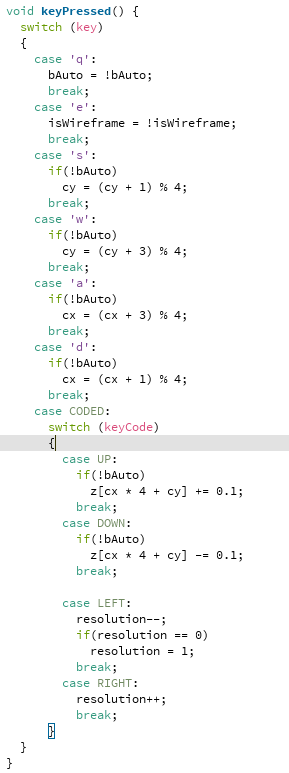
w, a, s, d – selekcija kontrolne točke
Kurskorske strelice gore i dolje – pomicanje kontrolne točke po z osi
Kursorske strelice lijevo i desno – promjena rezolucije plohe (lijevo smanjenje, desno povećanje rezolucije)
e – prebaci u puni pregled(wireframe), te natrag prebacivanje u mrežasti pregled
q - automode (automatsko pomicanje kontrolnih točaka na nasumnične pozicije)
mišem, odnosno njegovom lijevom tipkom se pomiče pogled prema plohi
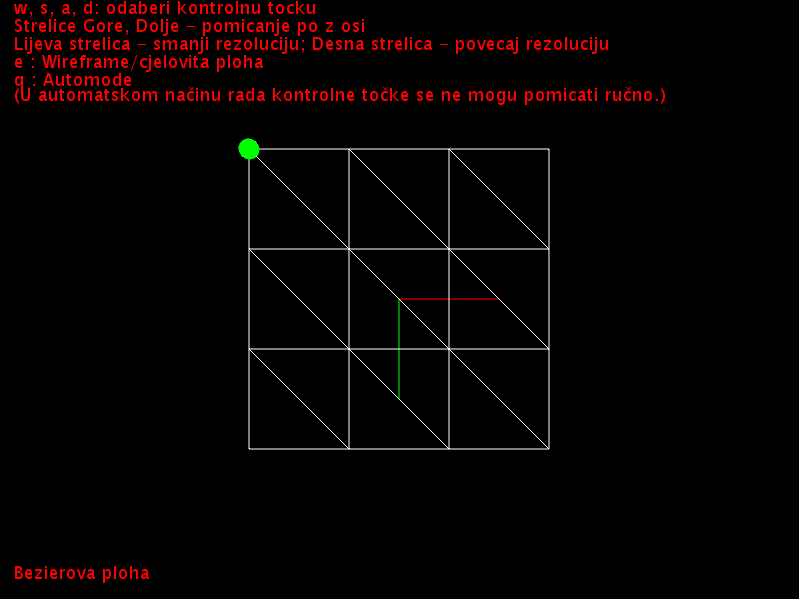
Na sljedećoj slici prikazano je početno sučelje izrađene aplikacije.
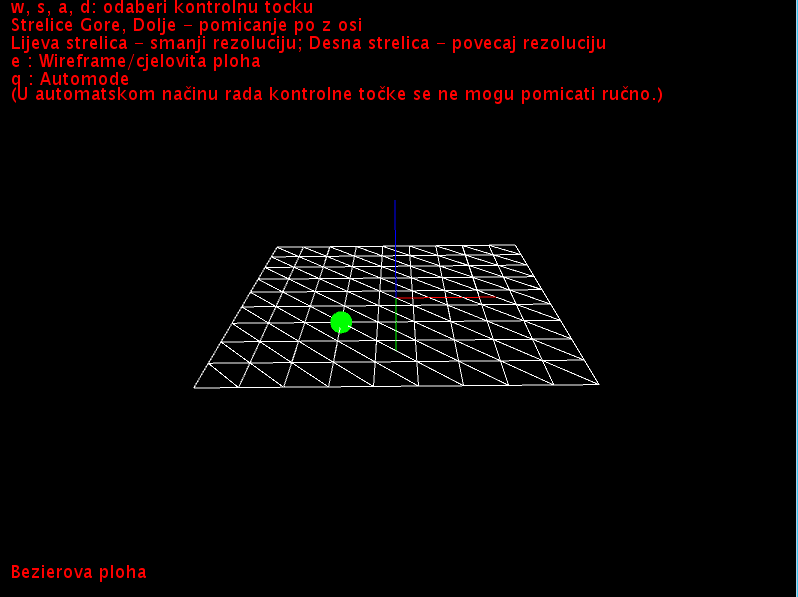
Sljedeća slika prikazuje rotiranje plohe u željeni položaj zbog preglednosti, te efekt promijene rezolucije.
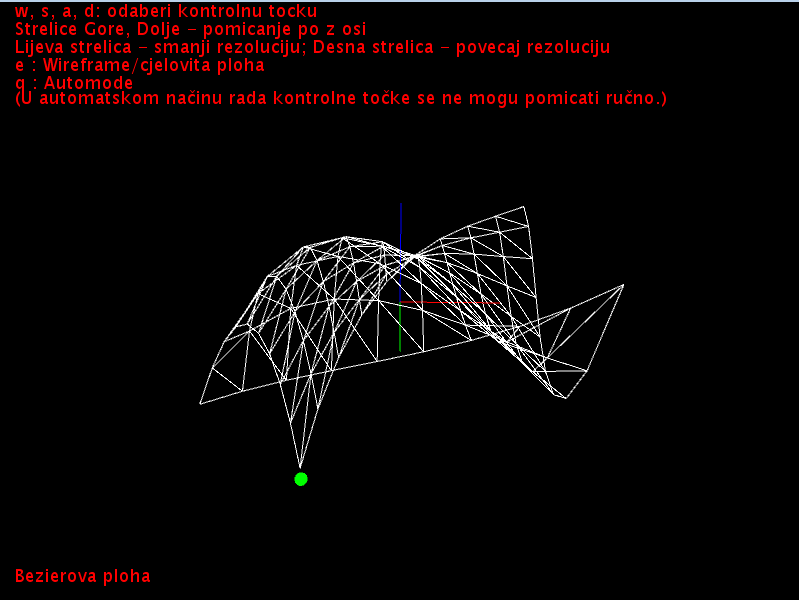
Na sljedećoj slici možemo vidjeti ponašanje plohe nakon što smo pomaknuli kontrolne točke.
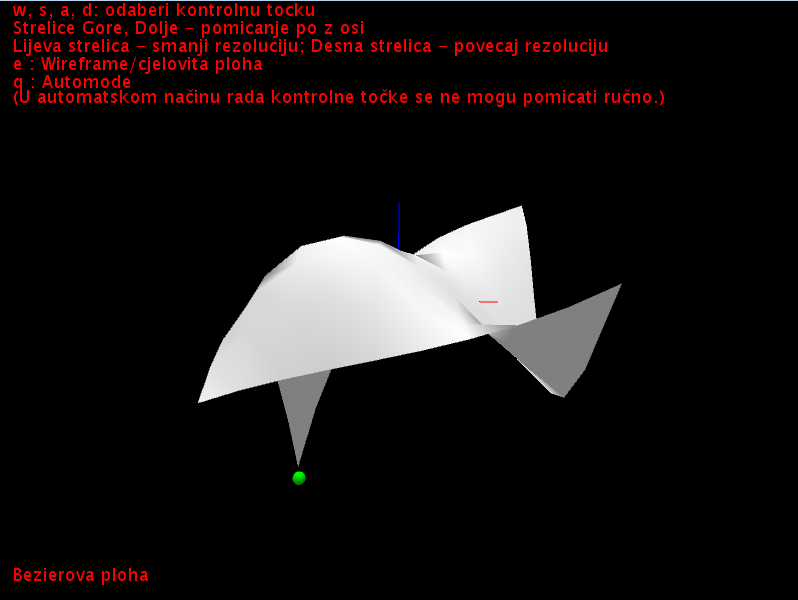
Na sljedećoj slici možemo vidjeti predhodnu plohu u punom pregledu.
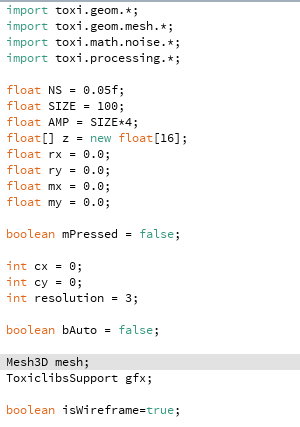
Preko sljedećeg programskog odjeljka uključujemo toxiclib biblioteku, odnosno one dijelove biblioteke koje su nam potrebne za našu aplikaciju. U ovom slučaju to su:geom, geom.mesh, math.noise i processing. Zatim su definirane vrijednosti za skaliranje, te vrijednosti Z koordinatne osi za kontrolne točke. Nakon toga definirane su rotacije kuteva, pozicije lokacije miša, zastavica koja ispituje dal je tipka miša pritisnuta, pa xy indeksi kontrolnih točaka. Zatim vrijednost rezolucije, zastavica koja služi za uključivanje i isključivanje automatskog prikaza (automode), te definiranje grafičkog objekta, i zastavica za uključivanje/isključivanje punog prikaza(wireframe).
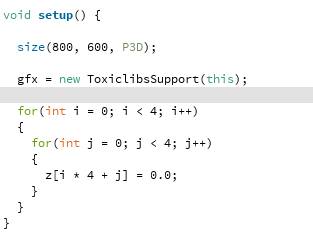
U ovom programskom odjelju definiramo veličinu ekrana i 3D prikaz, kreiramo grafički objekt, te inicijaliziramo Z vrijednosti kontronih točaka.
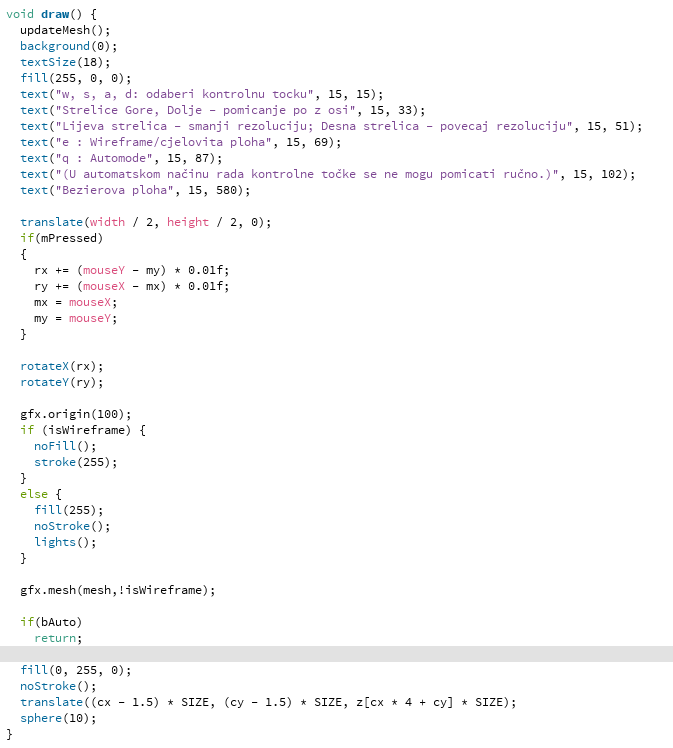
U draw metodi prvo obrišemo ekran prije nego počnemo crtati. Zatim nacrtamo tekst koji predstavlja kratke upute za rad sa aplikacijom. Nakon toga postavljamo originalnu točku u sredinu. Nakon toga centriramo. Zatim definiramo dohvaćanje pozicije miša kada pritisnemo tipku na njemu. Definiramo rotaciju za kretanje miša kada je pritisnut. Zatim definiramo grafiku za prikaz. Nakon toga iscrtavamo površinu. Nakon toga definirali smo iscrtavanje sfere za prikaz trenutno označene kontrolne točke te njezinu boju(zelena), preko translate funkcije određujemo sredinu sfere, te zatim definiramo radius(10).
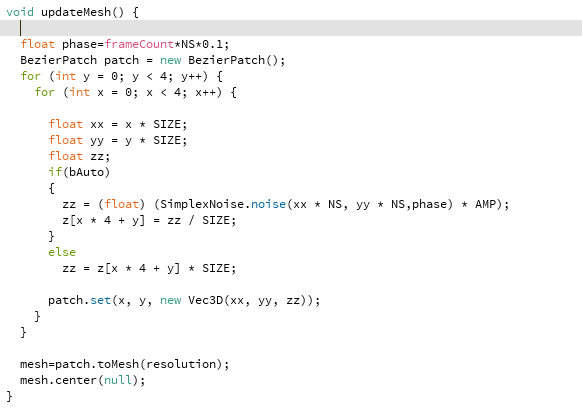
Sljedeći programski odjeljak kreira objekt za bezierovu plohu te dodaje 4x4 matricu kontrolnih točaka preko kojih manipuliramo bezierovom plohom. "BezierPatch" objekt izračunava površinu automatski te iscrtava bezierovu plohu. Način na koji se iscrtava nalazi se u biblioteci toxiclibs, ali nju ne možemo otvoriti te direktna implementaciju koda ne možemo vidjeti, ali na stranici od toxiclibs vidimo koje argumente funkcija prihvača i način na koji možemo sa njome raditi. Nakon toga definirali smo automode, odnosno kada je automode uključeni tada su Z vrijednosti kontrolnih točaka generirane nasumnično. Nakon što automode završi potreban nam je ovaj dio koda "z[x * 4 + y] = zz / SIZE;" jer nam je potrebno zadnje vrijednosti kontrolnih točaka. Ako je automode isključeni tada sami moramo postaviti Z vrijednosit kontrolnih točaka.
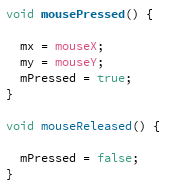
Postavljanje zastavice za pritisak tipke miša, te njegove xy vrijednosti. Te također postavljanje zastavice za otpuštanje tipke miša.
Zadnji dio koda služi za rad sa aplikacijom, odnosno postavljanje naredba za tipke na tipkovnici i njihovu ulogu. Te ovdje su definiranje uloge za svaku tipku opisane na početku ove stranice.
Programski kod možete preuzeti na sljedećem linku
DownloadPrezentaciju možete preuzeti na sljedećem linku
Download