DirectX
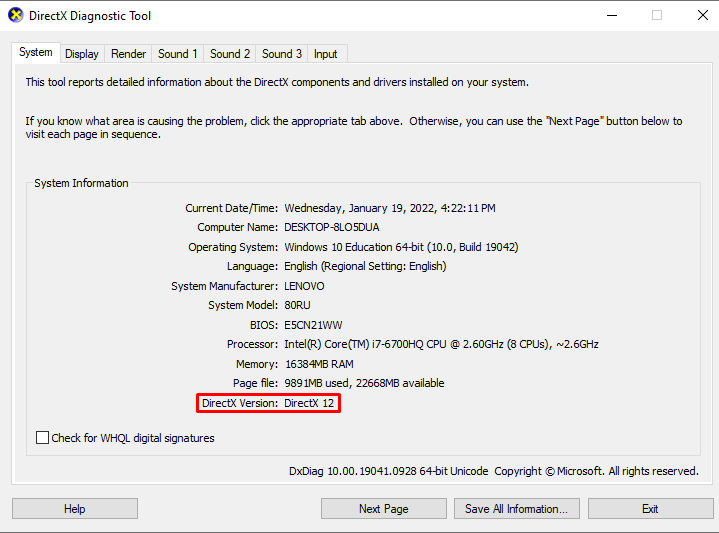
Pritiskom windows gumba + r i upisom dxdiag možemo saznati koju verziju DirectX imamo na računalu.
Pritiskom windows gumba + r i upisom dxdiag možemo saznati koju verziju DirectX imamo na računalu.
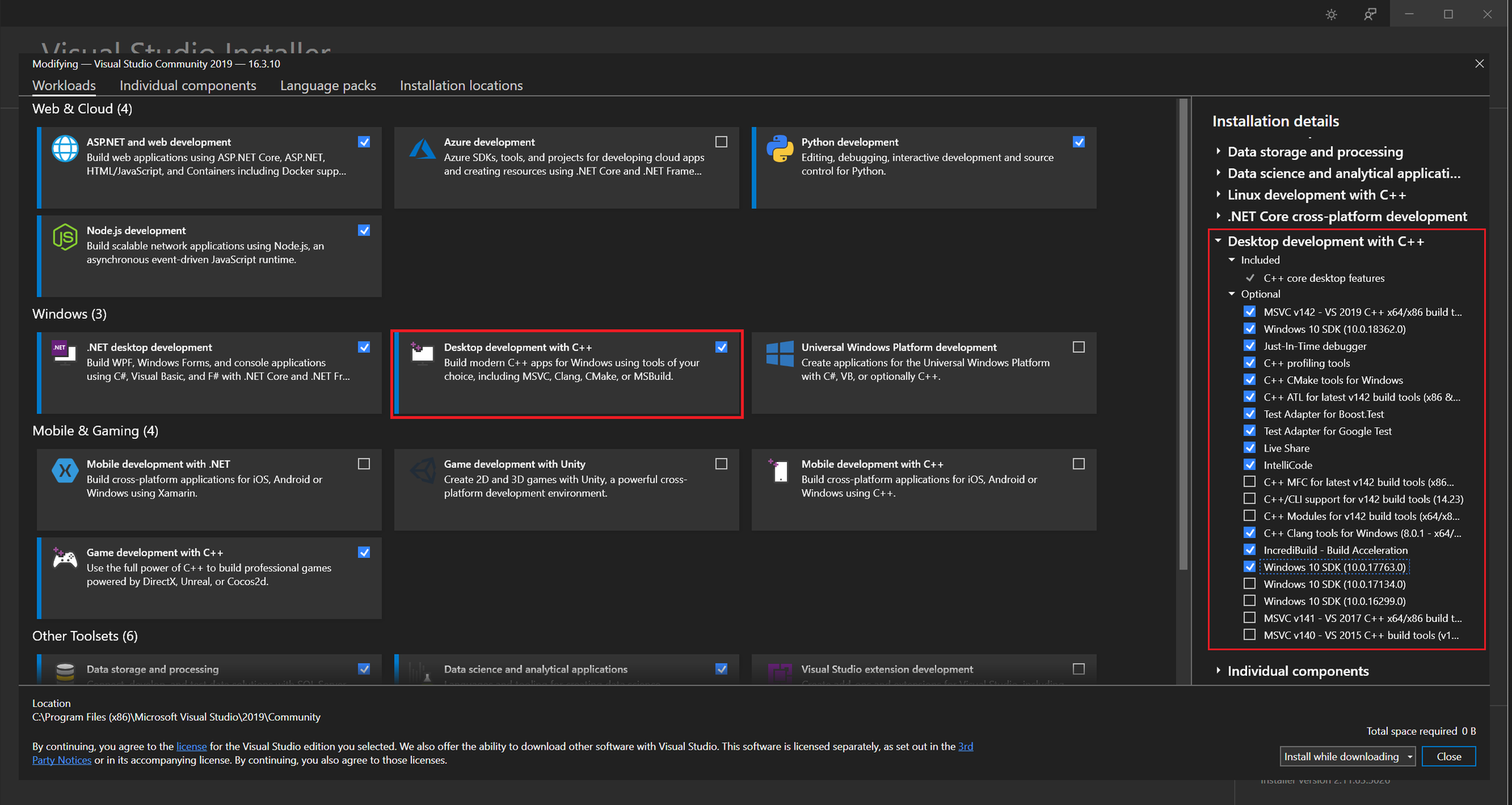
Sljedeća poveznica govori o tome kako povezati neko programsko okruženje s DirectX-om https://walbourn.github.io/where-is-the-directx-sdk-2021-edition/ . Prilikom povezivanja je korišten Microsoft Visual Studio 2019. U nastavku će biti prikazano kako po koracima stvoriti novo projektno riješenje koje će omogućiti izradu DirectX aplikacije u Microsoft Visual Studio 2019.
1. korak je instalacija programskog paketa SDK u kojem se nalaze i same komponente DirectX-a. U paketu SDK se nalaze komponente: Common, Direct2D, DirectWrite, Direct3D, DXGI, DirectDraw, DirectInput, DirectSound, DXDiagProvider, Game Explorer UX, HLSL Compiler i D3DX11 Compute Shader Utility sa pripadajućim bibliotekama koje omogućuju razvoj DirectX aplikacije.
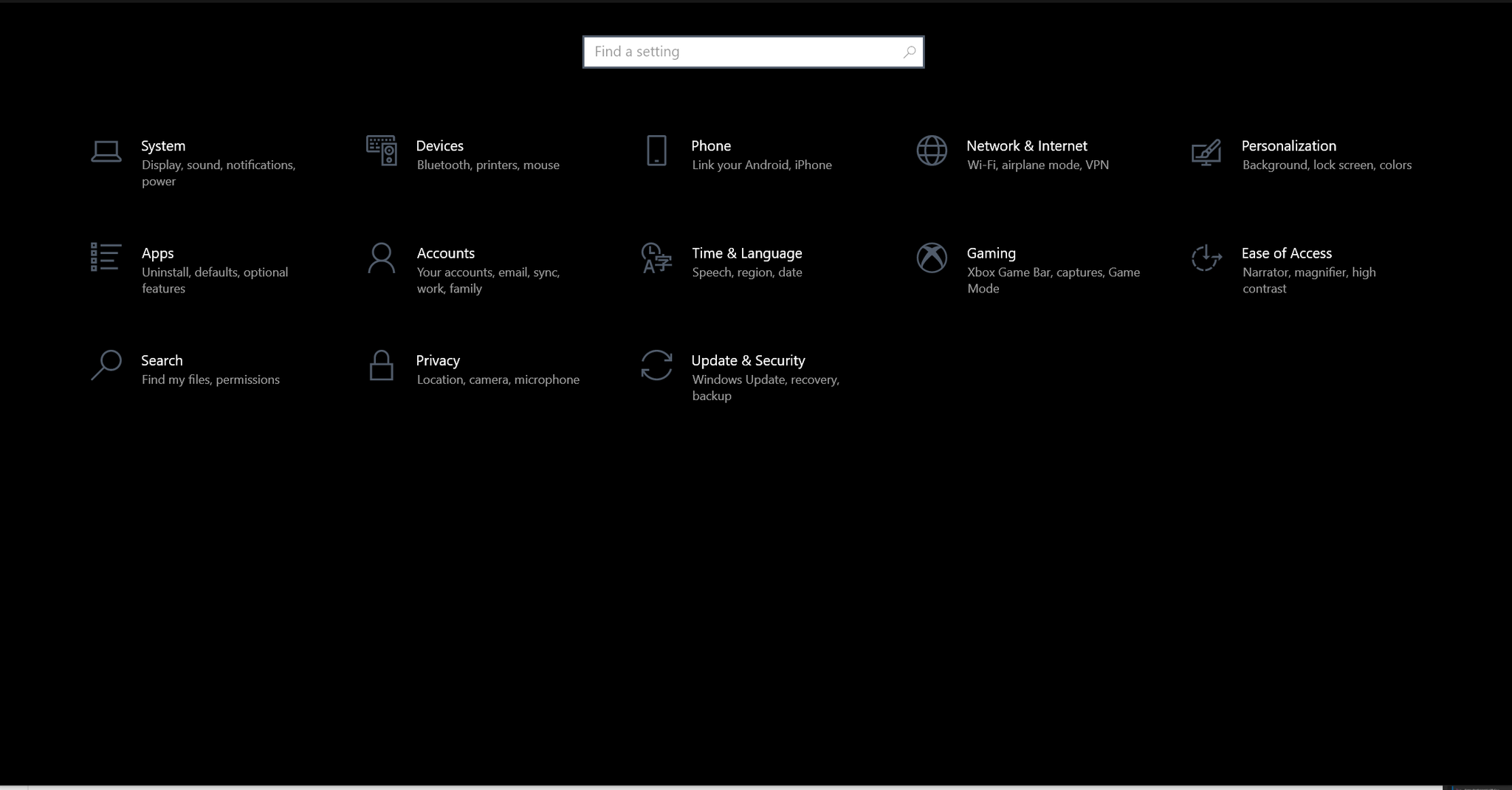
2. korak zahtijeva ulaženje u Windows postavke sustava
3. korak je pronalazak Manage optional featuresa
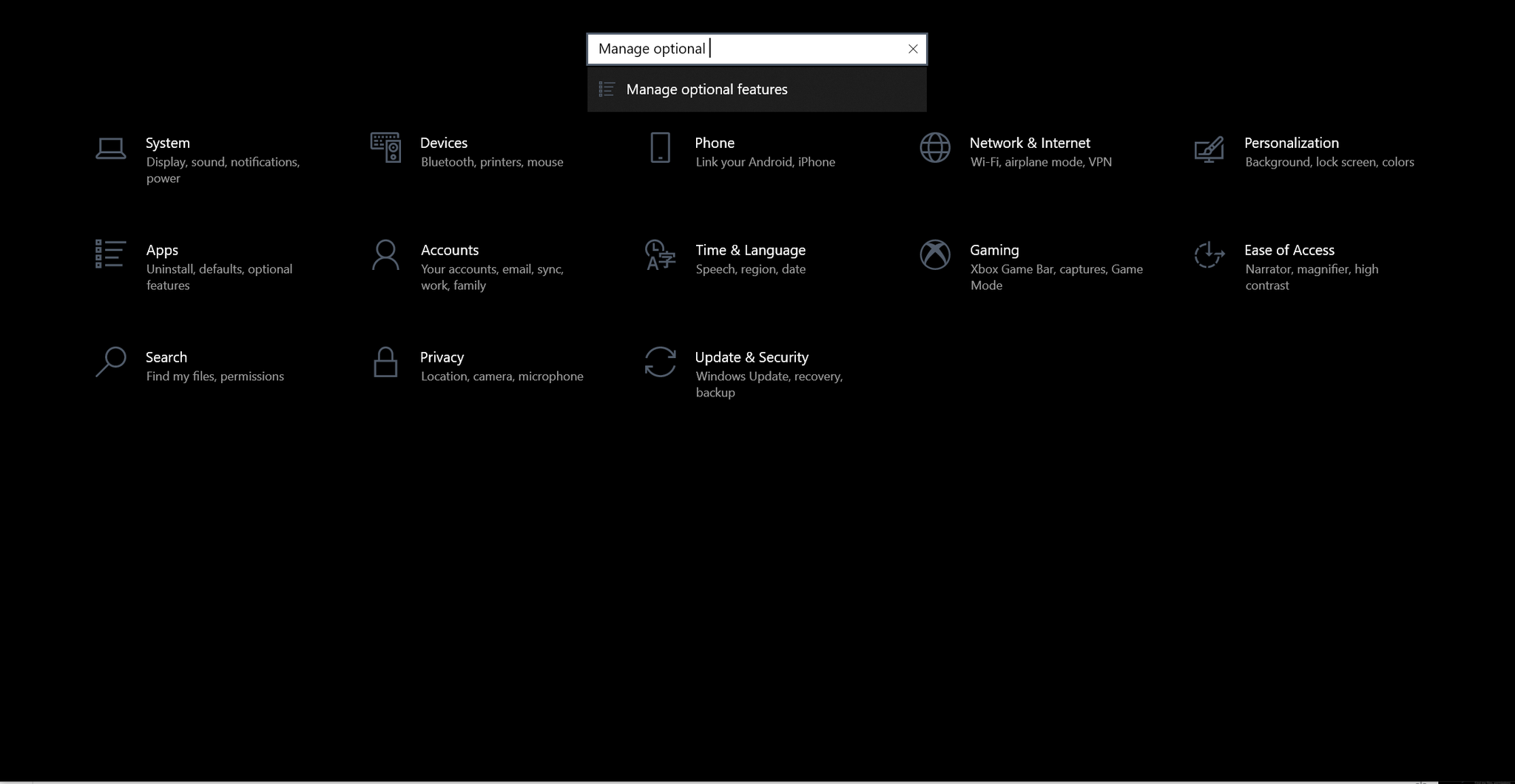
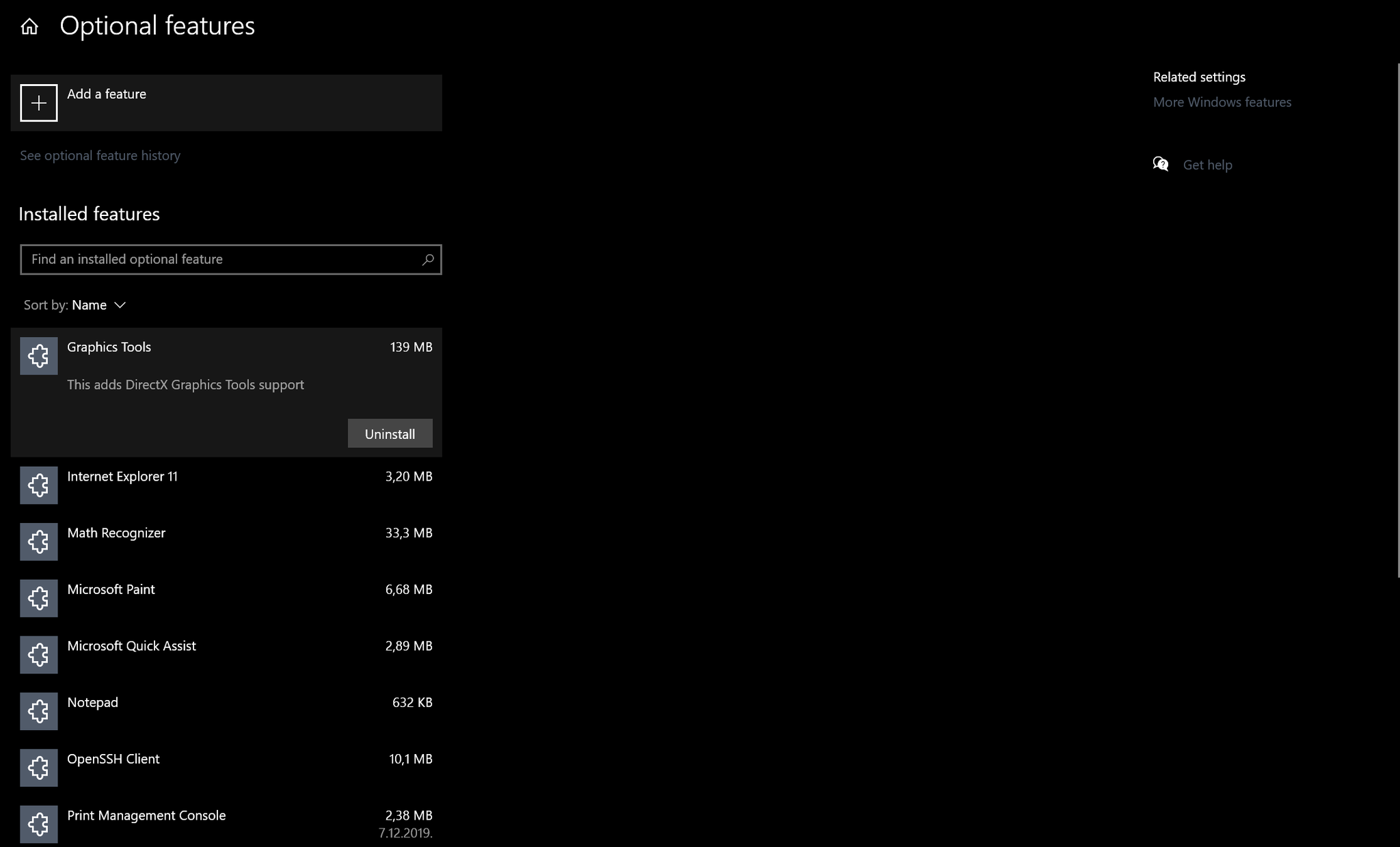
4. korak je instalacija Graphic Tools koji dodaje alate koji grafički podržavajau DirectX
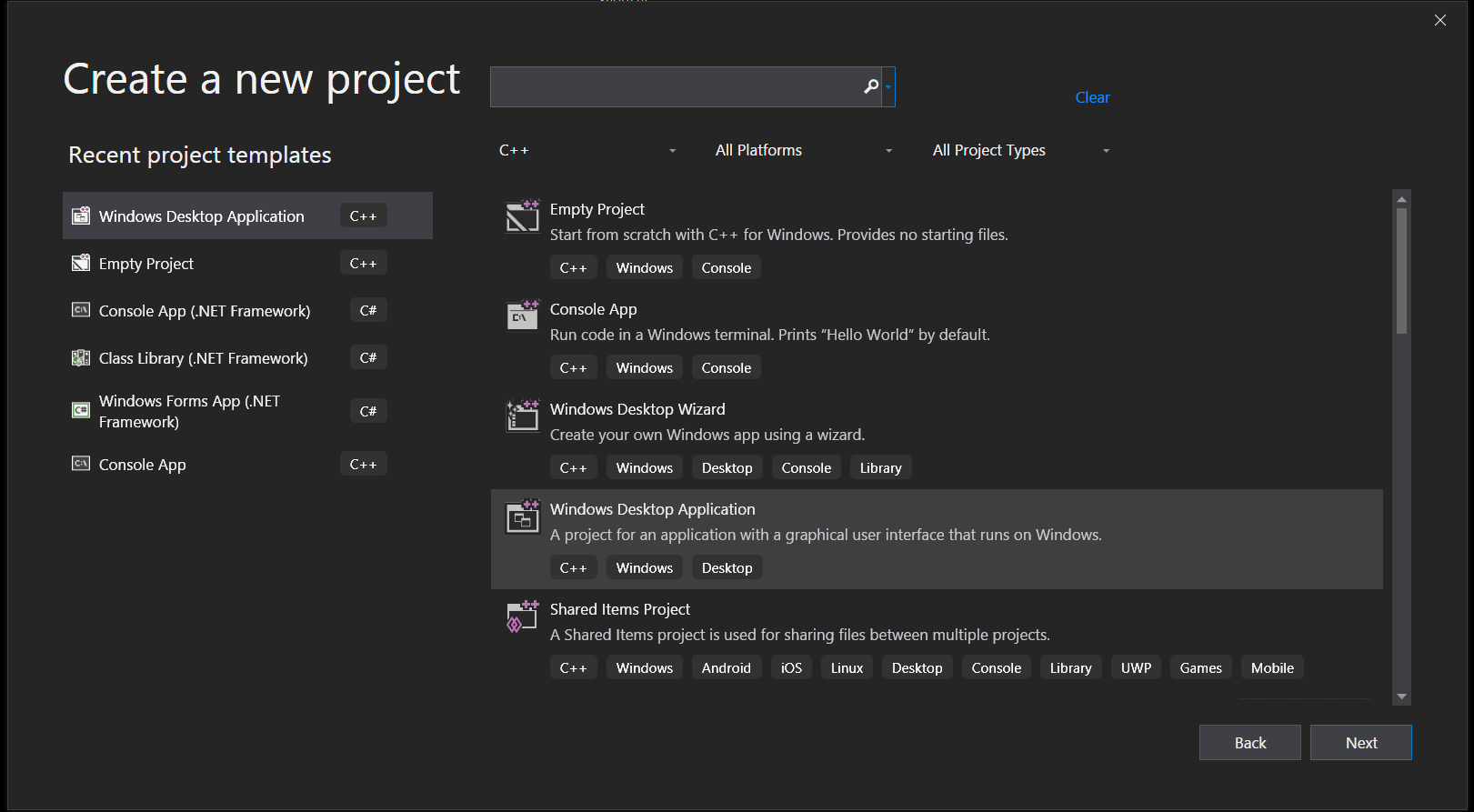
5. korak je prikaz kako stvaramo novi projekt koji nam omogućuje izradu aplikacije koja će koristiti DirectX. Odabire se Windows Destop Application c++ u Create new project te se odabire opcija Windows Desktop Application.
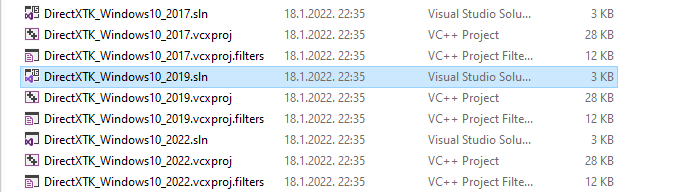
Ostali dio instalacije i izrade rješenja prati niz edukacijskih videa dostupnih na sljedećoj poveznici. Potrebno je skinuti repozitorij sa sljedeće poveznice: DirectXTK. Ovaj repozitorij pruža DirectX Tool Kit, što omogućava stvaranje potrebnih klasa za korištenje Direct3D 11 kao dio projekta napisanog u programskom jeziku c++. Potrebno je raspakirati direktorij te pokrenuti jedan od .sln datoteka, ovisno o tome koju se verziju Visal Studia i Windows operacijskog sustava koristi. U našem slučaju to je Visual Studio 19 i Windows 10, te je pripadajući .sln prikazan na slici.
Nakon otvaranja odabrane .sln datoteke potrebno je izgraditi (build) četiri verzije projekta: Debug x86, Release x86, Debug x64 i Release x64. Nakon izgradnje unutar istog direktorija gdje je i .sln stvorile su se dva nova direktorija: Inc i Bin. Cijeli Inc direktorij potrebno je kopirati u naš originalni projekt, dok je iz Bin direktorija potrebno kopirati samo DirectXTK.lib datoteke koje treba odvojiti po Debug/Release i x86/64 zato što su različiti. Preporuka je da to budu različiti direktoriji unutar originalnog projekta.
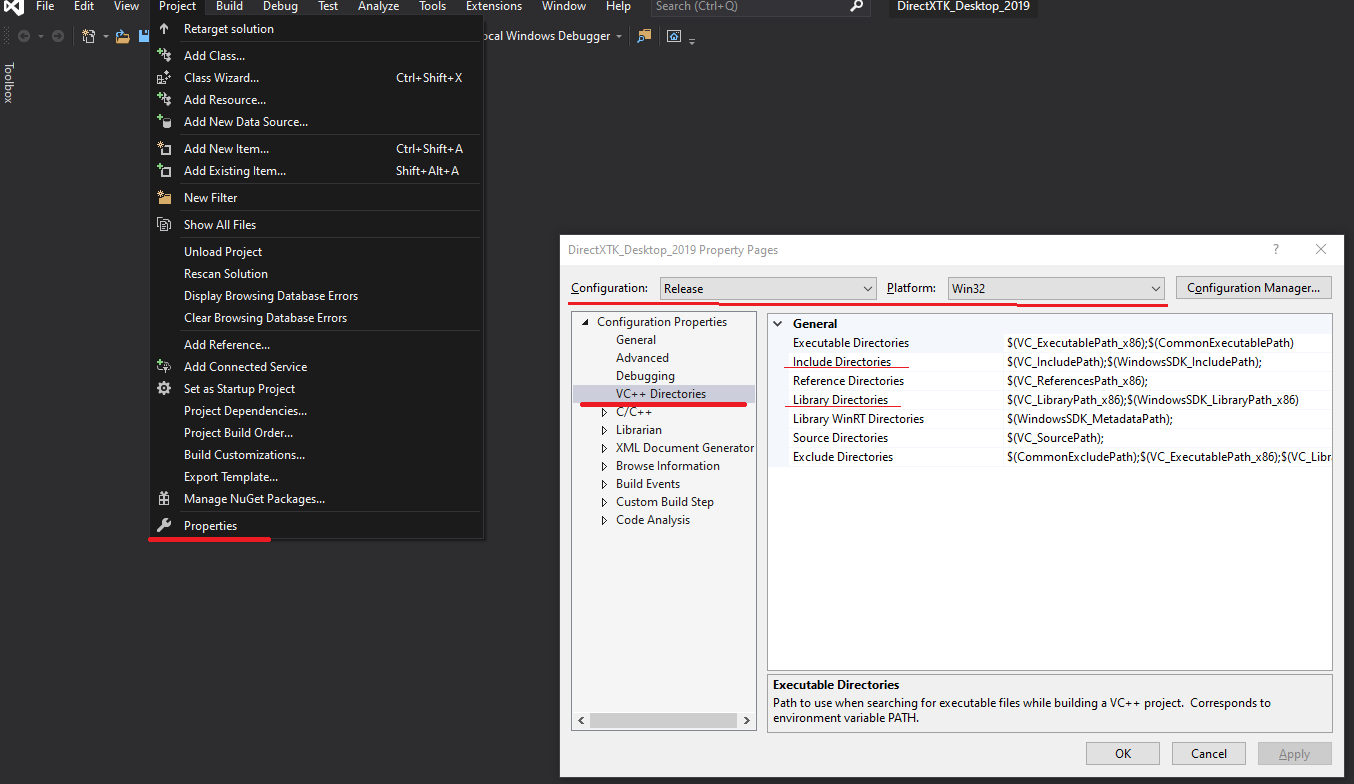
8. korak sastoji se od povezivanja originalnog projekta sa kopiranim datotekama. U alatnoj traci unutar Project gumba potrebno je pronaći properties. U lijevom dijelu izbornika potrebno je odabrati VC++ Directories. U dijelu pod nazivom General treba postaviti putanju varijable Include Directories na kopirani Inc direktorij i putanju varijable Library Directories na kopiranu .lib datoteku koja odgovara verziji koja je označena pod Configuration i Platform, na vrhu izbornika iznad General , te postupak ponoviti za sve ostale verzije mijenjanjem Configuration i Platform parametara. Ovime je omogućeno korištenje Direct3D funkcionalnosti unutar c++ projekta.